


- デザインする
- 印刷する
デザインを編集する
選択したテンプレートにテキストやスタンプを挿入したり、デザインの確認ができます。
ウェブ版に切替
-
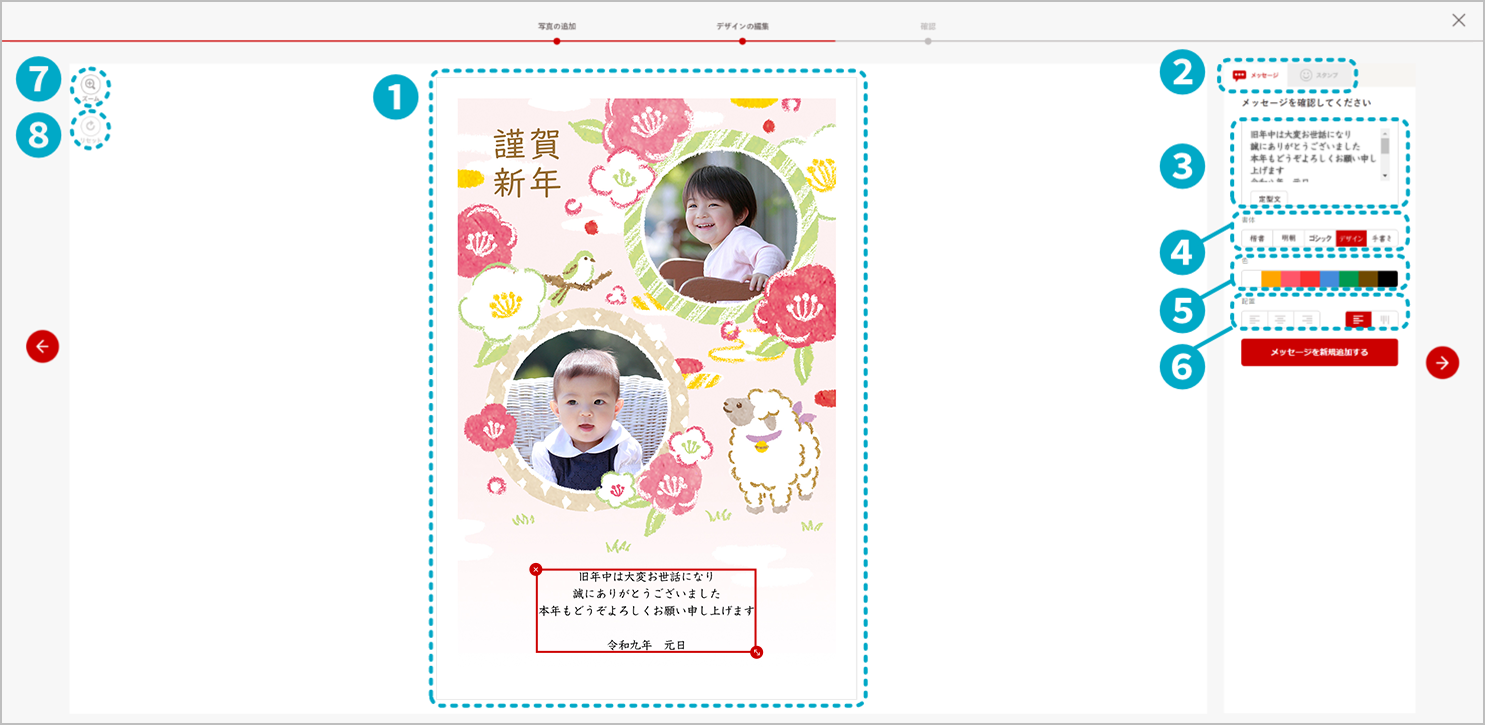
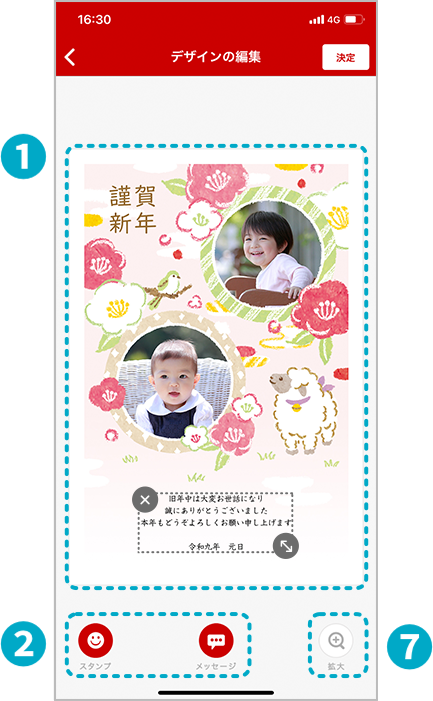
カスタマイズエリア
テキストやスタンプのレイアウト調整と、作成したデザインのプレビューができます。
-
ツール切り替えタブ
タブをクリックし、切り替えることで下記それぞれのツールを使うことができます。
「メッセージ」
メッセージ入力とフォント等の設定画面が表示されます。
「スタンプ」
スタンプ選択画面が表示されます。 -
メッセージ入力エリア
メッセージの入力ができます。また、定型文からテキストを選択もできます。
テキストエリアは最大4つまで追加ができます。(初期表示テキスト+4つ) -
書体設定エリア
4種類のフォントを選択できます。
-
色設定エリア
カラーパレットから文字の色が選択できます。
-
配置設定エリア
テキストの「左揃え」「中央揃え」「右揃え」調整と、「横書き」「縦書き」の設定ができます。
-
ズーム
作成したデザインを拡大確認できます。
-
リセット
このステップで編集したメッセージやスタンプがすべてリセットされ、初期状態に戻ります。